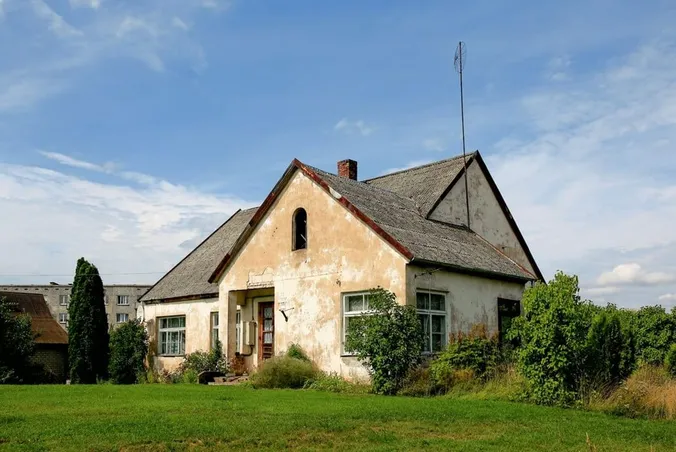
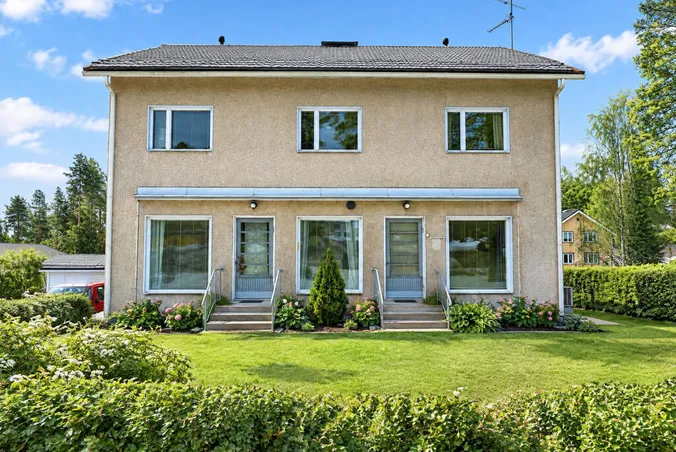
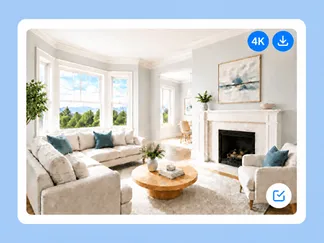
Commencez par une photo de votre bien

Déposez ici votre photo extérieure ou choisissez un fichier

Pris en charge : jpg, png, webp (max 10 Mo)

Changement de saison par IA pour photos immobilières

Vous vendez une maison avec des photos prises à la mauvaise saison ? Importez une photo extérieure et changez la neige, la verdure ou les couleurs d'automne en 15-30 secondes. Inutile d'attendre des mois pour une nouvelle séance photo.

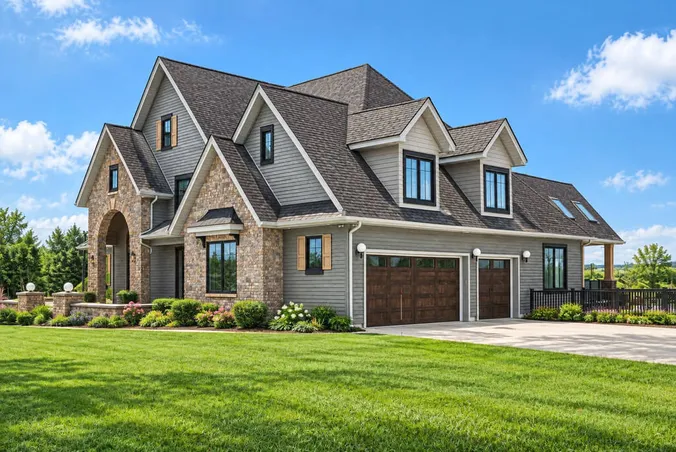
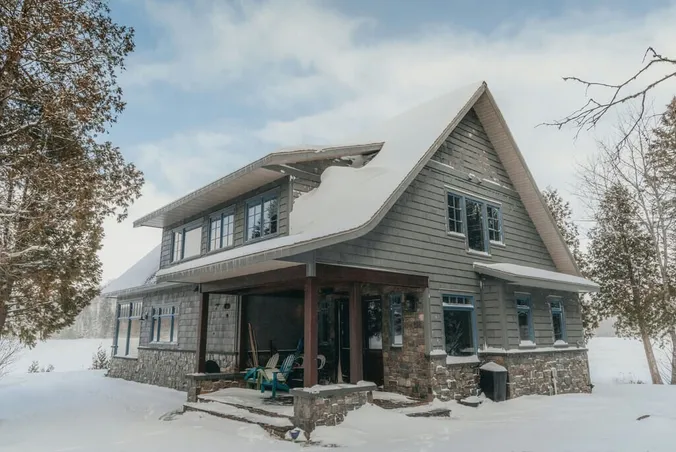
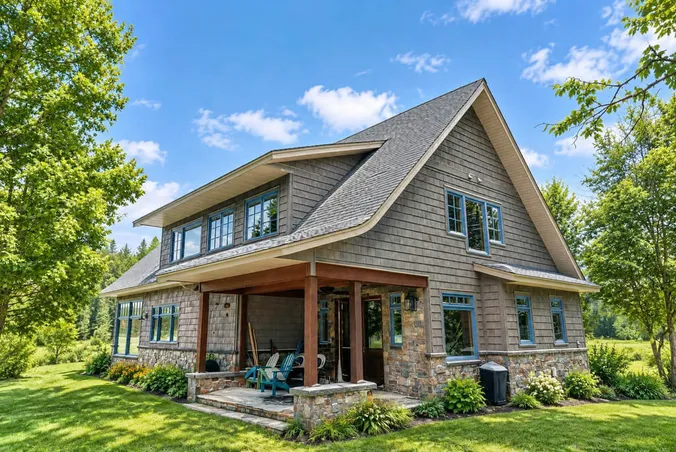
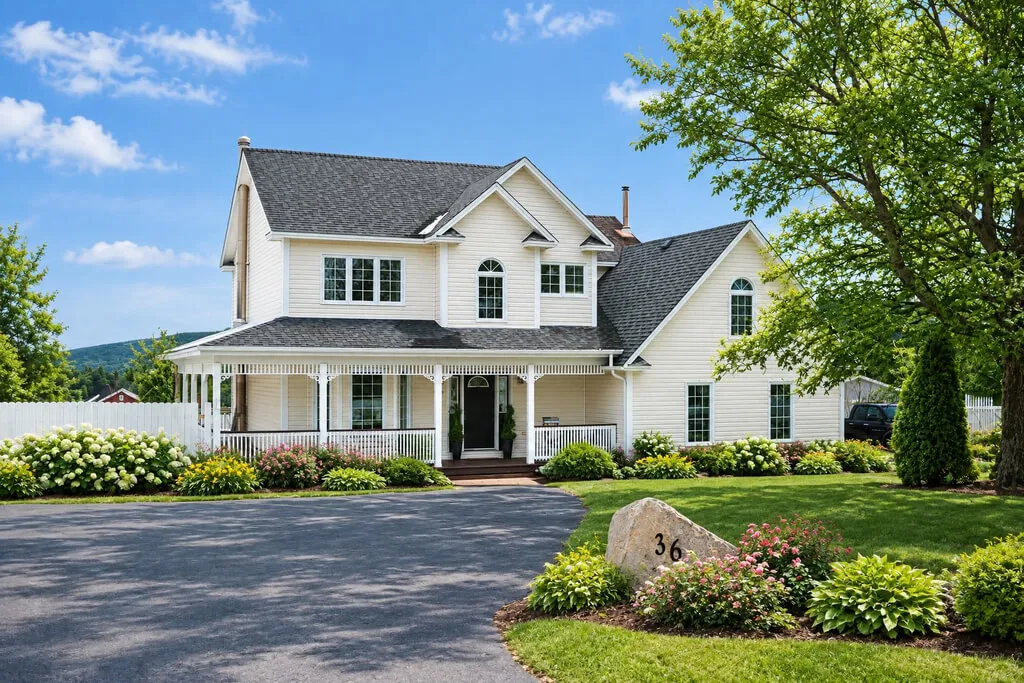
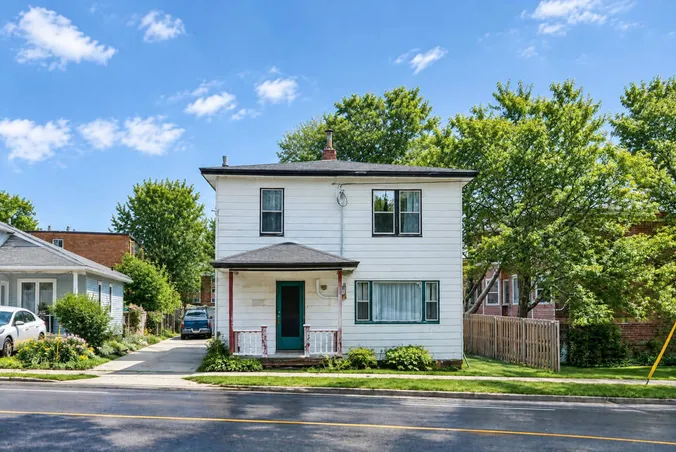
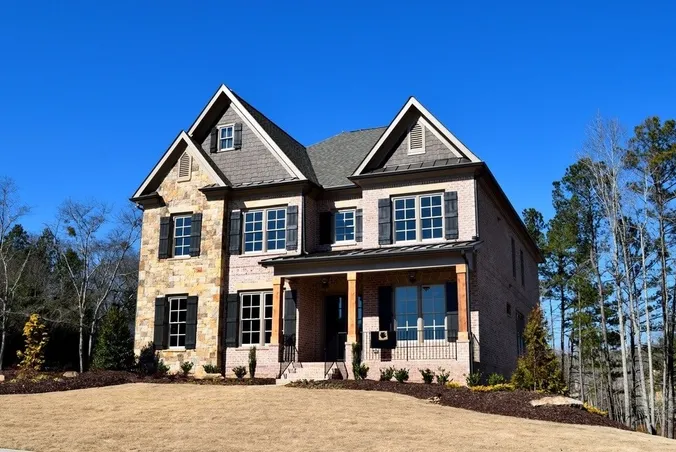
Maison à étage avec porche passée en été grâce au changement de saison par IA
Après
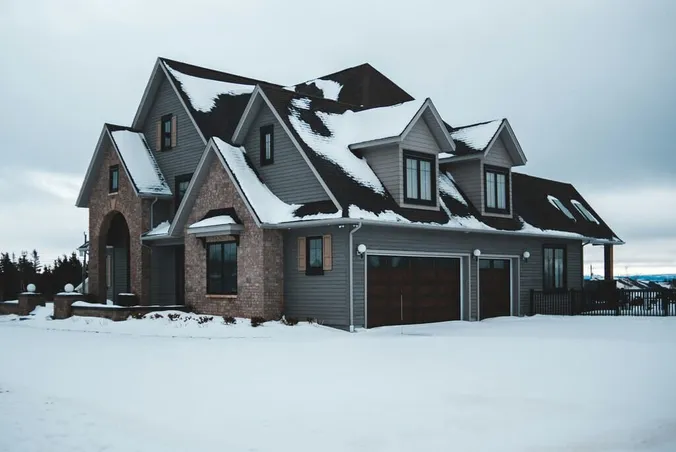
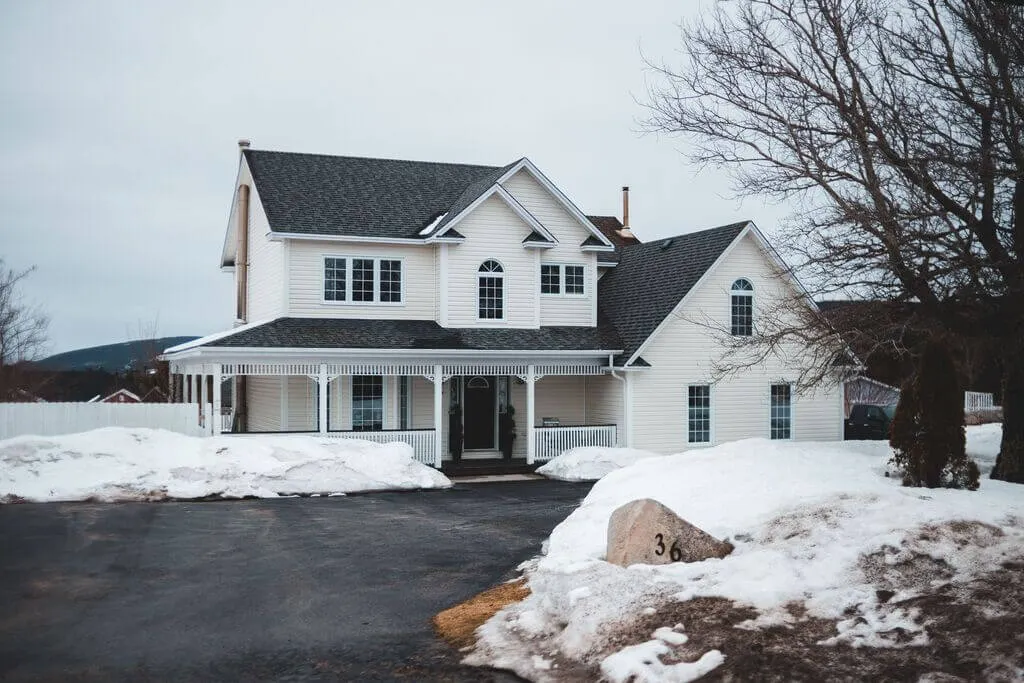
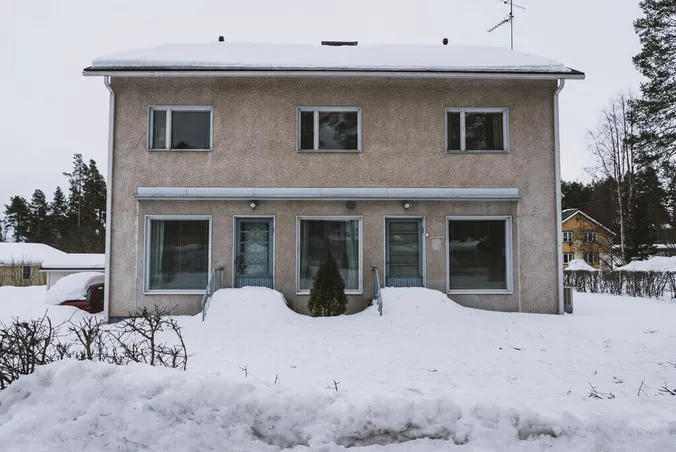
Photo extérieure d'une maison à étage avec porche en hiver
Avant
Michael
Anna
Anastasiya
Roman
Utilisé par 10 000+ professionnels
4.6/5basé sur 59 avis

Que pouvez-vous faire avec le changement de saison par IA ?

Changez la saison dans tous les sens, pas seulement vers l'été. La maison et l'angle de prise de vue restent les mêmes.

De l'hiver à l'été
Après
De l'hiver à l'été
Avant

De l'hiver à l'été

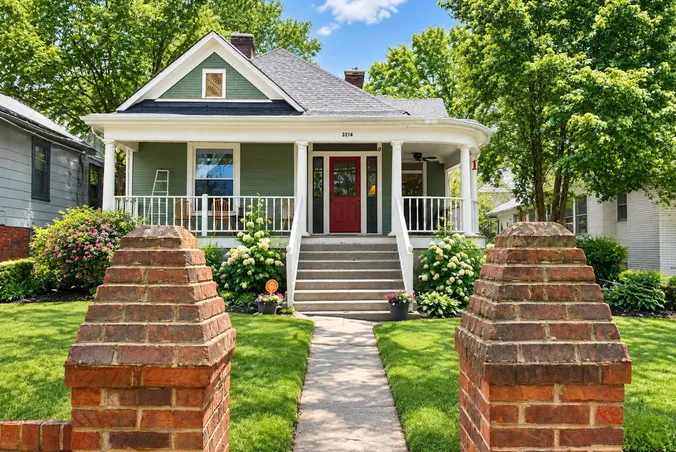
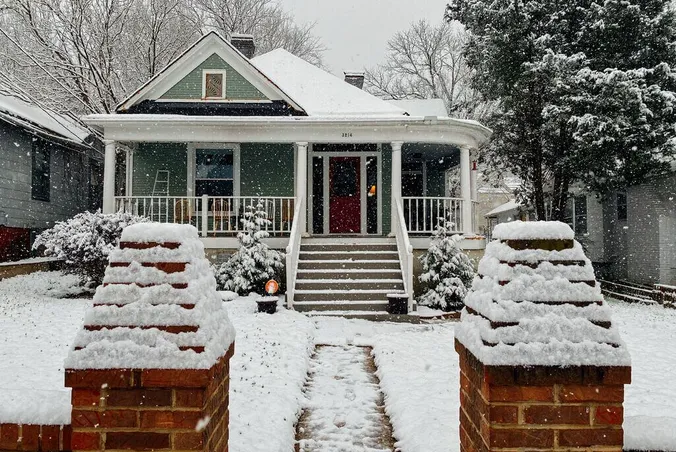
Enlevez la neige du toit, de la pelouse et de l'allée, et retrouvez une herbe verte et des arbres feuillus.

De l'automne au printemps
Après
De l'automne au printemps
Avant

De l'automne au printemps

Remplacez les branches nues et les feuilles mortes par un feuillage frais et des fleurs épanouies.

De l'été à l'hiver
Après
De l'été à l'hiver
Avant

De l'été à l'hiver

Créez des versions enneigées pour des chalets de ski, des campagnes de fêtes ou des locations d'hiver.

Un bien, quatre saisons
Après
Un bien, quatre saisons
Avant

Un bien, quatre saisons

Créez des versions printemps, été, automne et hiver à partir d'une seule photo.

Rendus saisonniers
Après
Rendus saisonniers
Avant

Rendus saisonniers

Montrez un rendu 3D ou un projet paysager en pleine floraison printanière ou aux couleurs de l'automne.

La maison reste la même
Après
La maison reste la même
Avant

La maison reste la même

Seuls la neige, les feuilles, la pelouse, le ciel et la lumière changent. La façade, l'aménagement du jardin et l'angle de prise de vue restent comme sur la photo.

Comment changer la saison d'une photo avec l'IA

Trois étapes simples, sans Photoshop.

1

Importez votre photo extérieure

Choisissez une vue dégagée de la maison, du terrain, des arbres et du ciel.

2

Choisissez la saison

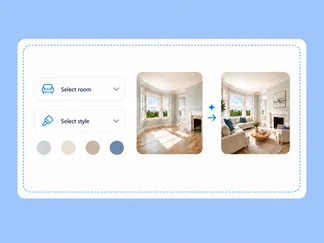
Sélectionnez Printemps, Été, Automne ou Hiver. Ajoutez des instructions précises pour l'IA si besoin.

Choisissez la saison
3

Générez et téléchargez

Cliquez sur Générer l'image. Votre photo dans la nouvelle saison est prête en 15-30 secondes.

Générez et téléchargez

Quand changer la saison sur des photos immobilières ?

Créez des aperçus saisonniers pour vos annonces et vos campagnes de location.

Annonces d'hiver

Quand vous vendez une maison en hiver

La neige cache le jardin, la pelouse et la terrasse. Montrez aux acheteurs le jardin sous son meilleur jour.

  • Montrez le jardin et la terrasse en été
  • Enlevez la neige du toit et des allées
  • Publiez maintenant, pas en mai
Annonces anciennes

Quand les photos ne correspondent plus à la saison

De la neige dans une annonce en mai indique aux acheteurs que le bien ne s'est pas vendu.

  • Mettez les photos à la saison actuelle
  • Aucune nouvelle séance photo
  • Prêt en 15-30 secondes
Locations courte durée

Quand la saison des réservations change

Montrez la même maison en été et en hiver sur Airbnb ou Booking.com.

  • Photos d'été pour les séjours jardin et plage
  • Photos enneigées pour la saison de ski
  • Des photos fraîches avant chaque saison

Exemples de changement de saison

Comparez différentes ambiances saisonnières sur le même bien.

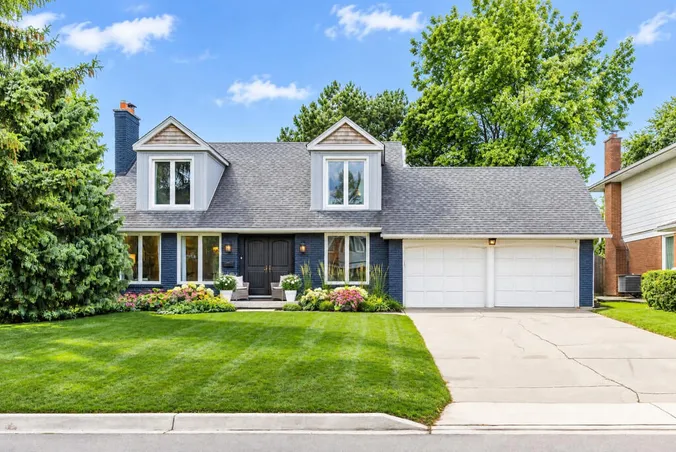
Maison de banlieue passée en été grâce au changement de saison par IA
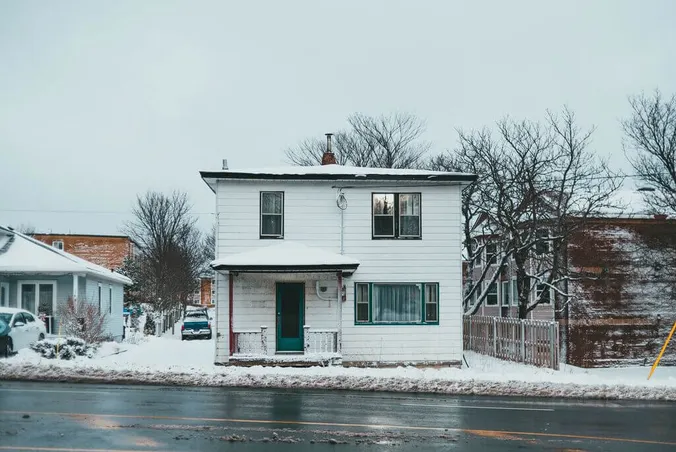
Photo extérieure d'une maison de banlieue en hiver
De l'hiver à l'été : maison de banlieue
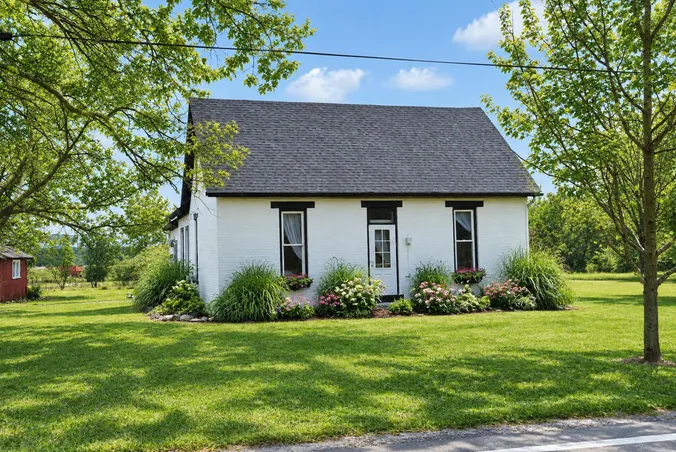
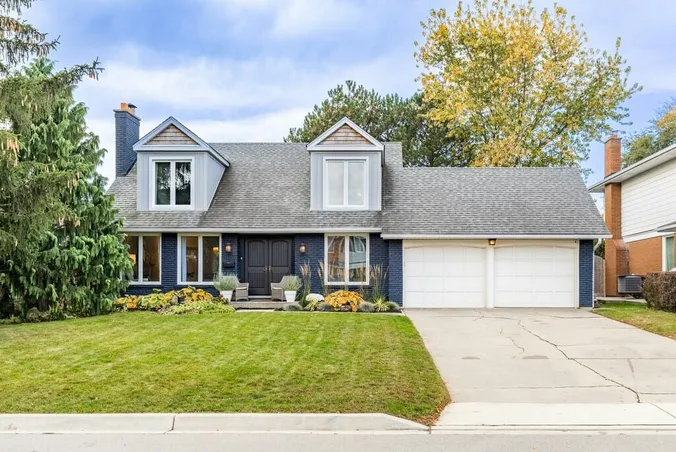
Maisonnette avec jardin passée au printemps grâce au changement de saison par IA
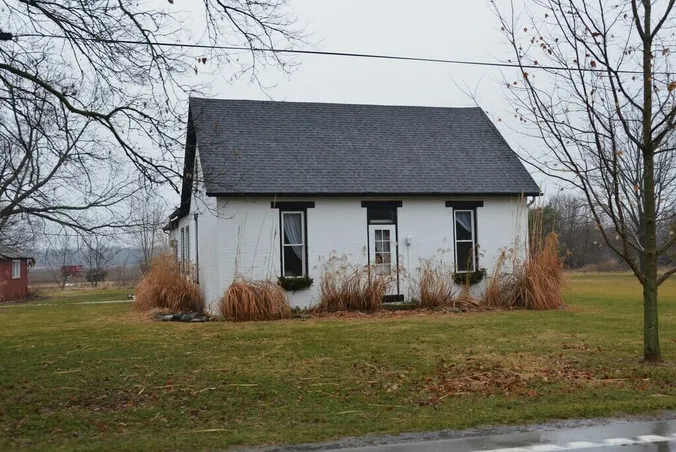
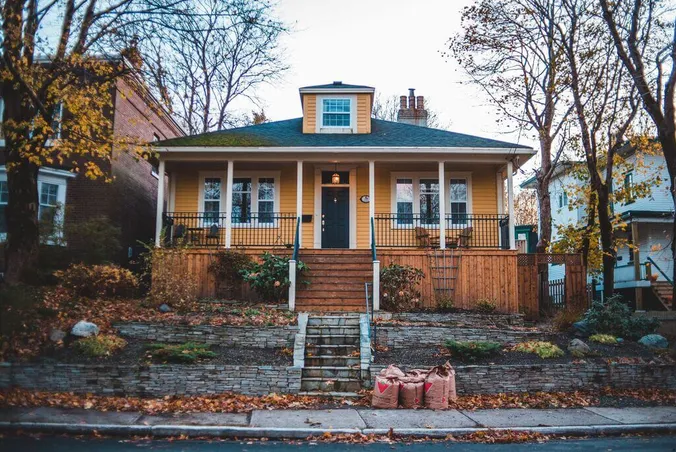
Photo extérieure d'une maisonnette avec jardin en automne
De l'automne au printemps : maisonnette avec jardin
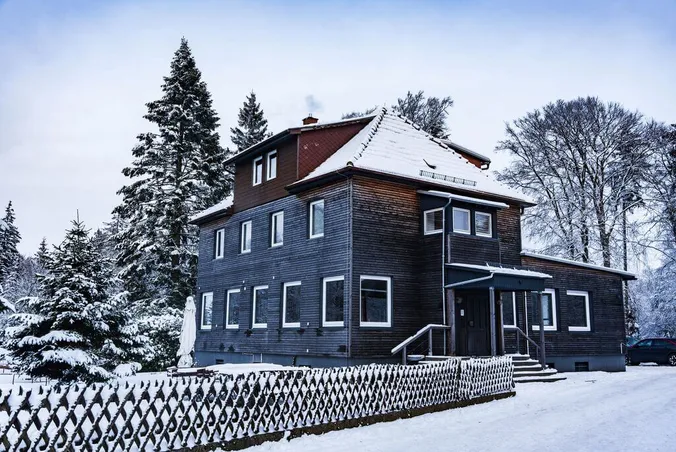
Chalet de montagne passé en hiver grâce au changement de saison par IA
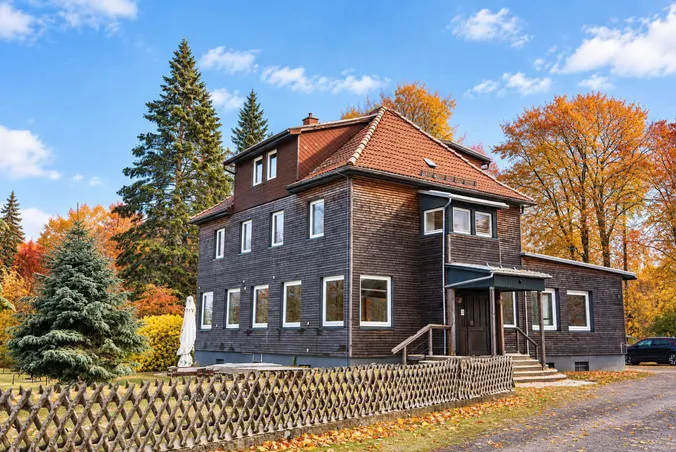
Photo extérieure d'un chalet de montagne en été
De l'été à l'hiver : chalet de montagne
Bungalow avec jardin de façade passé au printemps grâce au changement de saison par IA
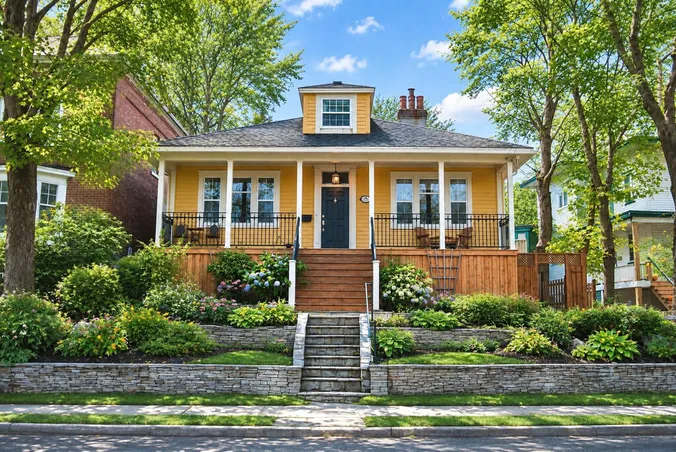
Photo extérieure d'un bungalow avec jardin de façade en hiver
De l'hiver au printemps : jardin de façade en fleurs
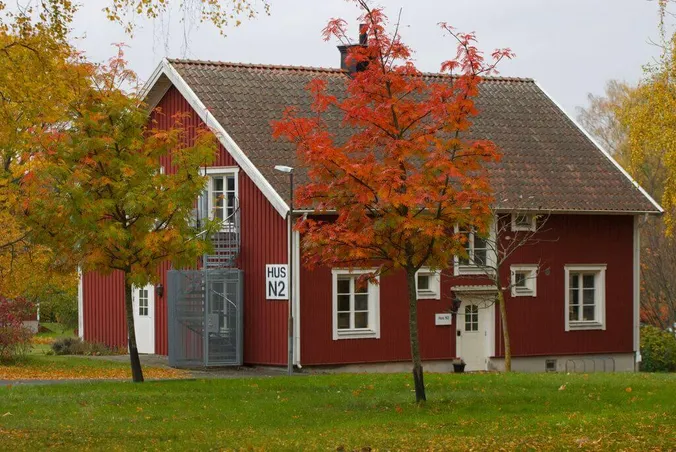
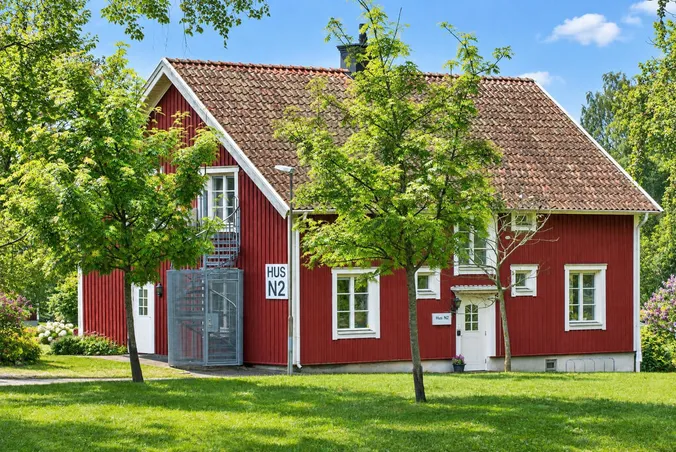
Maison rouge en bois passée en été grâce au changement de saison par IA
Photo extérieure d'une maison rouge en bois en automne
De l'automne à l'été : maison rouge en bois
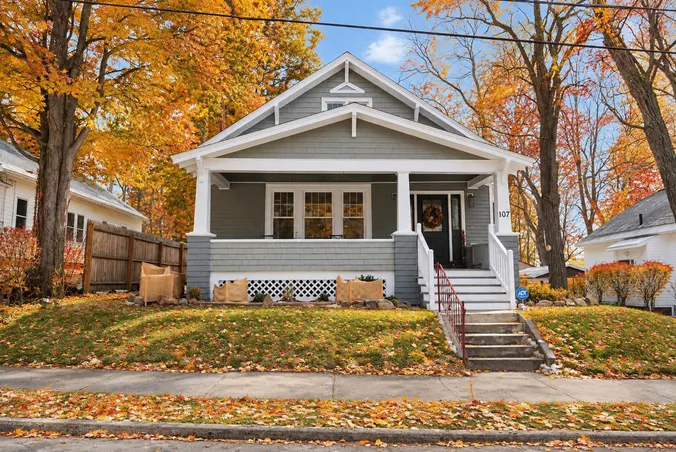
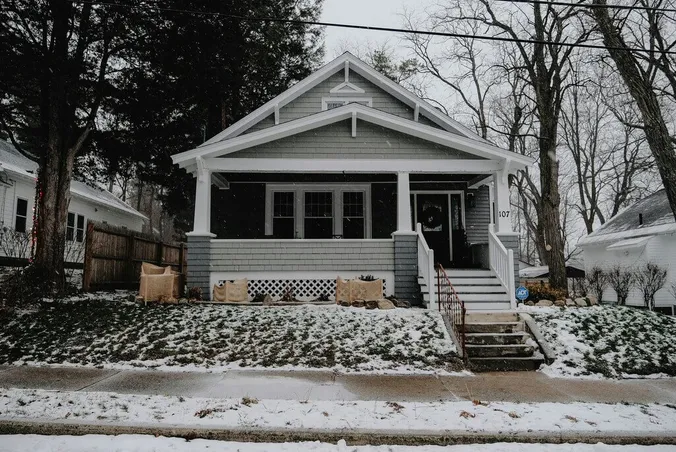
Bungalow de style craftsman passé en automne grâce au changement de saison par IA
Photo extérieure d'un bungalow de style craftsman en hiver
De l'hiver à l'automne : bungalow de style craftsman

Conseils pour un changement de saison réaliste

Quelques règles simples aident l'IA à vous donner le résultat le plus naturel.

Partez d'une photo extérieure nette

Utilisez une photo de jour où l'on voit la maison, le jardin, les arbres et un peu de ciel. Plus l'IA voit le terrain, plus la nouvelle saison paraît naturelle.

Précisez ce qui doit rester

Utilisez les instructions supplémentaires pour protéger des détails, par exemple : garder les conifères ou garder les jardinières du porche.

Laissez de la place à la neige

Les versions d'hiver rendent mieux sur des photos avec une ligne de toit bien visible, une pelouse dégagée et une allée, où la neige se dépose naturellement.

Générez plusieurs versions

Créez 2-4 images en une fois et choisissez la plus naturelle pour votre annonce.

Une seule saison par annonce

Passez toutes les photos extérieures du bien à la même saison pour que toute la galerie reste cohérente.

Signalez les photos retouchées

De nombreux MLS et portails immobiliers demandent d'indiquer les photos retouchées comme "améliorées numériquement". Vérifiez les règles avant de publier.

Nos avantages

Pourquoi choisir RoomStaging pour changer la saison ?

Attendre la saison suivante prend des mois. Changer la saison de votre photo prend quelques secondes.

ÉconomiqueChangez la saison dès 0,07 $ par photo avec certains forfaits annuels.
Résultats instantanésVotre photo dans une nouvelle saison est prête en 15-30 secondes, pas en 3-6 mois.
Qualité photoréalisteLa neige, les feuilles et l'herbe paraissent naturelles. Votre maison reste la même.
Simple à utiliserImportez une photo, choisissez une saison et cliquez sur générer. Aucune compétence Photoshop requise.

Des utilisateurs du monde entier nous font confiance

Découvrez ce que les professionnels, créateurs et propriétaires disent de RoomStaging.

Sylvain Munar24 oct. 2026

C'est une très belle appli

Traduit automatiquement
cecilia perez21 oct. 2026

Bonne appli pour faire des rencontres

Traduit automatiquement
Jorge Rodrigues19 oct. 2026

Parfait...

Traduit automatiquement
Jewel The_Cat18 oct. 2026

Ça a l'air correct, les 3 images de staging se ressemblent beaucoup.

Traduit automatiquement
Elise Fontaine5 sept. 2026

La vitesse de rendu est ce qui a d'abord attiré mon attention, et je peux confirmer qu'elle est bien réelle. J'ai trouvé plusieurs styles qui fonctionnent systématiquement bien pour mes projets, et les résultats sont nets et professionnels. L'essai gratuit permet de vérifier la qualité avant tout engagement financier, ce qui est exactement comme il se doit. Je l'utilise régulièrement et n'ai aucune intention d'arrêter.

Traduit automatiquement
lbbloomer4419 août 2026

Excellent travail ! J'adore l'idée de la mise en scène !

Traduit automatiquement
FAQ

Des questions ?

Trouvez les réponses aux questions les plus fréquentes sur le changement de saison des photos immobilières.

Qu'est-ce que le changement de saison par IA ?

Il modifie les éléments saisonniers d'une photo extérieure, notamment la neige, le feuillage, l'herbe, le ciel et la lumière. Choisissez le printemps, l'été, l'automne ou l'hiver.

Comment changer la saison d'une photo ?

Importez une photo extérieure, choisissez la saison souhaitée, ajoutez des instructions facultatives et cliquez sur Générer l'image.

Puis-je enlever la neige d'une photo ?

Oui. Choisissez Été ou Printemps et l'IA enlève la neige du toit, de la pelouse, de l'allée et des arbres. D'après notre expérience, même une épaisse couche de neige sur le toit est retirée proprement.

La maison ou l'aménagement extérieur vont-ils changer ?

Non. La maison, l'aménagement du jardin, les clôtures et l'angle de prise de vue restent les mêmes. Seuls les éléments saisonniers changent : neige, feuillage, herbe, fleurs et ciel.

Puis-je transformer une photo d'été en photo d'hiver ?

Oui, l'outil fonctionne dans tous les sens. Le passage de l'été à l'hiver est le plus réaliste sur des photos avec une ligne de toit bien visible et une pelouse dégagée, où la neige se dépose naturellement.

Quelles photos conviennent le mieux pour changer la saison ?

Utilisez une photo extérieure nette montrant le bâtiment et le terrain. Les photos prises au téléphone fonctionnent bien. Importez des fichiers JPG, PNG ou WEBP jusqu'à 10 Mo.

Puis-je essayer le changement de saison gratuitement ?

Oui. Vous recevez 3 crédits gratuits après l'inscription, sans carte bancaire. C'est suffisant pour changer la saison de 3 photos.

Combien coûte le changement de saison ?

Le changement de saison fait partie de l'Amélioration d'Images, disponible à partir du forfait Standard. Chaque image utilise 1 crédit, et certains forfaits annuels ramènent le coût à environ 0,07 $ par image. Consultez les tarifs pour toutes les options. Pas de frais cachés, pas d'engagement – résiliable à tout moment.

Combien de temps faut-il pour changer la saison ?

15-30 secondes. Importez votre photo, choisissez une saison et cliquez sur Générer l'image.

Puis-je utiliser les photos à saison modifiée dans des annonces MLS ou pour le marketing ?

Oui, les forfaits payants incluent une licence commerciale. Les règles dépendent de la plateforme et de la région, et de nombreux MLS demandent d'indiquer les photos retouchées comme "améliorées numériquement". Vérifiez avant de publier.

Présentez votre bien à sa plus belle saison

Importez une photo extérieure et changez la saison en quelques secondes – sans attente ni nouvelle séance photo.